動画での調べ物、こんな「困った」ありませんか?
毎日、家事に仕事に、そして育児に、本当にお疲れ様です。
子供と一緒に話題のゲーム(ゼルダの伝説、マインクラフトなど)をプレイしたり、子供の興味に合わせて新しいツール(3D CADなど)に挑戦したりしていると、必ず壁にぶつかりますよね。
「ねえ、ここからどうやって行くの?」
「このアイテム、どうやって作るか分からない!」
子供の無邪気な質問に応えるべく、私達はスマホを手に取り、YouTubeで攻略動画やチュートリアル動画を検索します。しかし、実際に動画を見つけ、「とりあえず見ながら同じようにやってみよう」と意気込んでも、なんだかモヤモヤ疲れてしまうことはありませんか?
実はそれ、あなたが不器用だからではありません。「動画での情報収集」そのものが、今のあなたのライフスタイルに合っていないからなのです。
この記事を読めば、長時間のYouTube動画から「欲しい情報だけ」を一瞬で抜き出す、AIを使った驚きの時短術が身につきます。今日からあなたのリサーチの常識が変わりますよ!
結論:YouTubeは「見る」からAIで「読む」時代へ!
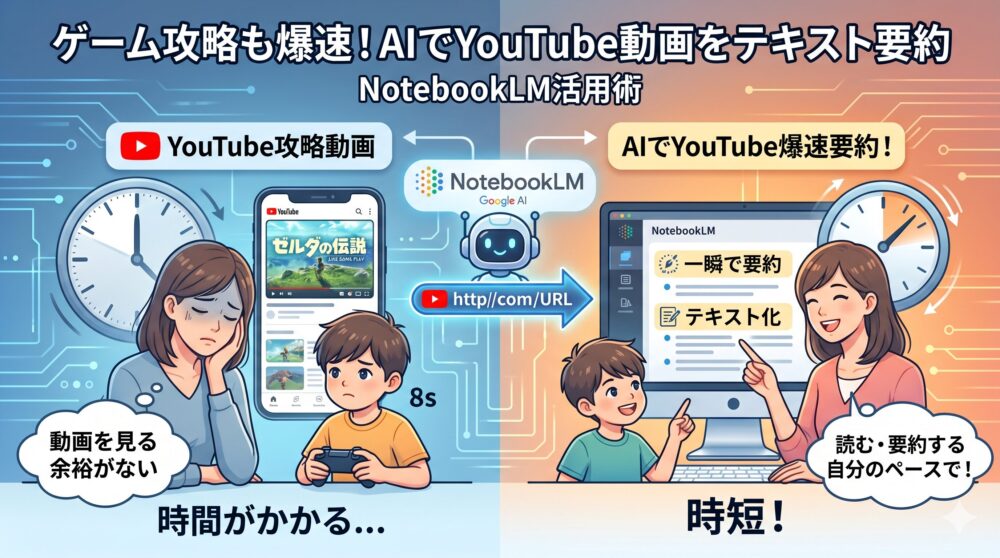
結論からお伝えします。 長くて見るのが大変なYouTube動画は、Googleが提供する無料AIツール【Gemini Notebook(旧NotebookLM)】を使って、一瞬でテキスト化・要約してしまいましょう。
動画のURLをAIに読み込ませるだけで、音声を自動でテキスト化し、あなたが知りたい要点だけを箇条書きで教えてくれます。
【Gemini Notebookを導入する3つのベネフィット】
- 10分の動画を全部見なくても、1分で内容を把握できる
- 知りたい手順だけをテキストでじっくり確認できる
- 動画のペースに振り回されず、自分のペースで作業が進む
もはや動画は、最初から最後までじっくり「見る」ものではなく、AIを使って効率よく「読む・要約する」時代へと突入しています。
なぜ動画の調べ物は疲れるのか?我が家の失敗談
AIの便利な使い方をお伝えする前に、少しだけ私の失敗談を聞いてください。「わかる!」と共感していただけるはずです。
10分の動画から10秒の正解を探す苦労
以前、子供と一緒に「10分で作るオリジナルマグカップ」という3D CADのチュートリアル動画を見ていた時のことです。
私たちが知りたかったのは、「取っ手の部分をどうやって滑らかに接着するか」という、ほんの10秒ほどの操作手順でした。しかし、動画のどこでその解説がされるのか分かりません。
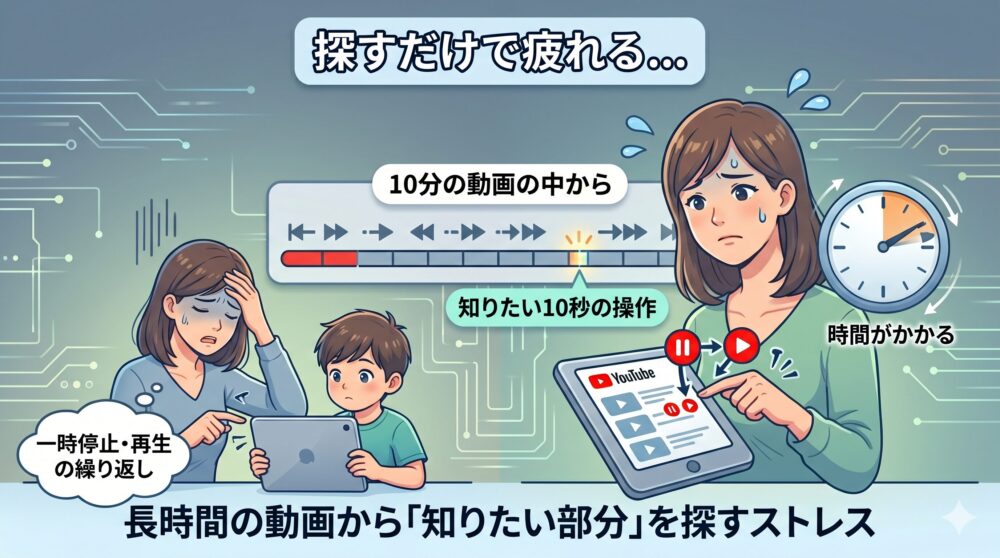
10分の動画から「知りたい10秒」を探すのは、想像以上にストレスです。
結局、オープニングの挨拶から始まり、ベースの作成手順などを早送りしながら「ここかな?違う、ここでもない」と探す羽目に。気づけば、たった一つの操作を知るために15分以上も時間を無駄にし、子供もすっかり飽きてしまっていました。
一時停止と再生の繰り返しによるストレス
また、ゲームの攻略動画でも同じような失敗がありました。 動画の実況者の動きに合わせてキャラクターを動かそうとするのですが、プロの操作は早すぎます。
コントローラーを置いて一時停止ボタンを押し、またコントローラーを握って操作し、動画が少し進んだらまた慌てて一時停止…。これを繰り返しているうちに、「ゲームを楽しんでいるのか、動画の再生作業をしているのか分からない!」とイライラが爆発してしまいました。
忙しい私たちには、長時間の動画をじっくり見ている余裕も、動画のペースに合わせる余裕もありません。
神AI「Gemini Notebook」で動画を一瞬で要約する3ステップ
そこで出会ったのが、救世主となるAIツール【Gemini Notebook】です。 Gemini Notebookは、自分が持っている資料(PDFやウェブサイト、そしてYouTube動画!)を読み込ませることで、その情報に基づいた回答をしてくれる自分専用のAIアシスタントです。
使い方は驚くほど簡単。以下の3ステップで完了します。
ステップ1:調べたいYouTube動画のURLをコピーする
まずは、いつも通りYouTubeで攻略法や手順が知りたい動画を検索します。良さそうな動画を見つけたら、その動画のURL(アドレス)をコピーしてください。動画を再生する必要はありません。
ステップ2:Gemini Notebookに動画を読み込ませる
Gemini Notebookの画面を開き、「新しいソースを追加」という項目から「YouTube」を選択します。 先ほどコピーしたURLを貼り付けると、AIが動画の裏側にある音声データ(字幕データ)を瞬時に読み込み、自分のノートに取り込んでくれます。
ステップ3:AIに魔法のプロンプト(指示)を出す
ここが一番のポイントです。動画を読み込ませたら、チャット欄に以下のようなプロンプト(指示文)を入力します。
【おすすめのプロンプト例】
『この記事(動画)で解説されている具体的な手順を、3つのステップに絞って教えてください。専門用語は使わずに、箇条書きでまとめてください。』
すると、AIが動画内の重要な論点や手順を即座にピックアップし、見やすいテキストとして書き出してくれます。「10分23秒あたりで取っ手の作り方が解説されています」といったように、動画のどの部分を見ればいいのかまで教えてくれることもあります。
さらに便利!要約を使いこなす応用テクニック
基本の使い方が分かったら、さらに効率を上げるテクニックをご紹介します。
画面分割(デュアル表示)で効率を2倍にする方法
パソコンやタブレットをお使いなら、ブラウザの画面分割設定を利用するのがおすすめです。
画面の左半分でYouTube動画を小さく再生しつつ、右半分でGemini Notebookが出した要約テキストを表示させます。 こうすることで、動画の全体的な雰囲気(完成形や動きのニュアンス)を映像でチラ見しながら、具体的な操作手順は右側のテキストで自分のペースで確認できます。
「動画の分かりやすさ」と「テキストのマイペースさ」のいいとこ取りができる、最強の時短テクニックです。
従来の方法とGemini Notebookの比較表
どれくらい便利になるのか、表で比較してみましょう。

圧倒的にGemini Notebookに軍配が上がりますね!
まとめ:AIを活用して自分の時間を取り戻そう!
YouTubeの攻略動画や解説動画は大変便利ですが、「今すぐここだけ知りたい!」という時には、どうしても情報収集に時間がかかりすぎるのが難点でした。
しかし、Gemini Notebookを使って動画をテキスト化・要約させることで、「映像をじっくり見る時間がない」という悩みが一気に解消されます。
- 動画のURLをコピー
- Gemini Notebookに読み込ませる
- プロンプトで要約を指示
たったこれだけで、イライラしていた調べ物の時間が、驚くほどスムーズな体験に変わります。
ゲームの攻略法を知りたい時や、新しいツールの使い方をサクッと調べたい時には、ぜひこの「AI×YouTube」の時短リサーチ術を試してみてください。
浮いた時間で、お子さんともっと笑顔でゲームを楽しんだり、温かいコーヒーをゆっくり飲むリラックスタイムを作ってくださいね!
今すぐ、気になっていたあの動画のURLをコピーして、Gemini Notebookを開いてみましょう!
パソコンの画面が小さくて、動画と要約テキストを並べるのが難しい…という方は、ケーブル1本で繋がる【モバイルモニター】を1台持っておくと世界が変わります。私も〇〇というメーカーの15インチモニターを導入してから、左画面で動画、右画面でAIと作業領域が2倍になり、調べ物のストレスが完全にゼロになりました!収納も省スペースで済むので、リビング学習やダイニングでのちょっとした作業にも最適ですよ。

毎日の雑多なタスクや家事に追われて、自分の時間が全く取れないと悩んでいませんか?気合いや根性は一切不要です。
溜まったプリントを1秒で片付けるスマホ活用術や、脳のメモリを解放するタスク管理など、日常の面倒なことを仕組み化してラクにするアイデアを「【保存版】もう頑張らない!AIで日常を自動化する「家事・ライフハック」まとめ」にまとめました。

わずか10秒の「仕組み化」で、あなただけのゆとりの時間を取り戻しましょう!