

データまとめからスライド化までの「無駄な時間」をAIでゼロに!
コピペと微調整を繰り返す日々にサヨナラ
毎月の売上報告やデータ分析の資料作成に追われ、パソコンの前でため息をついていませんか?
売上データを数字としてまとめるだけでも大変なのに、それを説明用のスライドに落とし込む作業は非常に手間がかかります。これまでは、スプレッドシートのデータをコピーして、別の場所でグラフを作成し、それをスライドに貼り付けて、見栄えを整えるためにフォントや配置を微調整する……という手作業が当たり前でした。
AIの進化が資料作成の常識を変えた
しかし、AIの大幅な進化によってその常識が変わりました!これからは、そんな「名もなき確認作業」や単純作業の連続から抜け出すことができます。
この記事を読めば、GoogleのAIであるGeminiを活用して、スプレッドシートのデータを一瞬で美しいグラフ付きスライドに変換する神時短テクニックが分かります。明日から資料作成にかける時間を劇的に削減し、より重要な業務にリソースを集中させられるようになりますよ。
【実体験①】Googleドライブと連携し、スプレッドシートを直接読み込ませる
設定は数クリック!拡張機能の活用
まずは、Geminiを使ってGoogleドライブ上のスプレッドシートを直接読み込ませる設定を行います。
以前の記事でも紹介した通り、Googleのツールは同じエコシステム内での連携が本当に得意です。やり方は非常にシンプル。Geminiの画面から設定を開き、Google Workspace(Googleドライブ)の拡張機能をオンにするだけです。これで、Geminiがあなたのドライブ内のファイルを認識できるようになります。
ソースセッティングとして対象となる売上データなどのスプレッドシートを指定するか、チャット欄に直接ファイルを添付する形で準備は完了です。
【実体験②】自然言語で指示!魔法のプロンプトでグラフ付きスライドを生成
そのままコピペOKな実践プロンプト
スプレッドシートを準備したら、あとは対話型AIであるGeminiに、いつもの言葉(自然言語)で直接指示を出すだけです。私が実際に使って大成功した魔法のプロンプトを公開します。
(指示文の例)
添付しているスプレッドシートのデータをもとにグラフを生成し、グラフ付きの資料を作成してください。売上まとめのページを作りたいです。
以前のAIではダメだったが、今は一瞬でできる変化
実は、長年AIツールを触り続けている実践者としての本音を言うと、以前のAIではこの連携やスライド生成があまり上手くできませんでした。複雑なデータ構造を渡すと、途中で論理が破綻したり、グラフの軸がズレたりして、結局人間側が細かくフォローして修正する必要があったのです。
しかし、最新のアップデートによってその状況は一変しました!AIが自らデータの文脈を深く推論し、人間の先回りをしてくれるようになったため、指示通りに一瞬でハイクオリティなスライドが生成できるようになりました。

Geminiを導入することで、スプレッドシートの集計からスライドへの落とし込みまでが一気にスムーズになります。
【実体験③】「めっちゃいいじゃん!」現実に一番使える機能だと確信した瞬間
思わず声が出た完成度の高さ
実際にこの仕組みを使って生成されたスライドを見たとき、私はデスクの前で思わず「めっちゃいいじゃん。すっごくいいね」と声に出してしまいました。
単にデータを並べ替えただけの冷たい資料ではなく、全体の売上傾向がひと目で分かる美しいグラフが配置され、重要なポイントがボールド(太字)で強調された、そのまま会議で使えるレベルの成果物が出力されたのです。


こんな作業に時間を使う必要はありません
仕事や日々の運営で売上を説明する機会は頻繁にありますが、この生成された資料をそのまま使って説明すれば、相手にも非常に分かりやすく伝わります。
私はこのとき、「こんなところに時間を使う必要はありません。AIがサクッとやってくれます」と心から実感しました。数あるAIの便利な機能の中でも、スプレッドシートのデータを資料にまとめるという使い方が、もう現実的に1番使えるやり方だと確信しています。
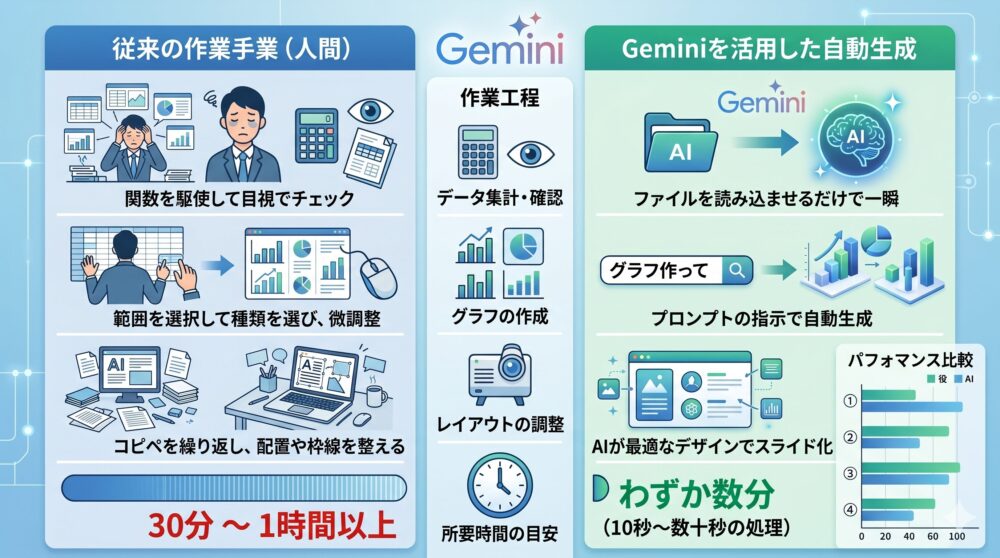
従来の手作業とGemini自動生成の比較
ここで、これまで人間が必死に手を動かしていた方法と、Geminiに丸投げする方法の違いを分かりやすく表で比較してみましょう。

まとめ:資料作成の「作業」はAIに任せ、「伝えること」に集中しよう
スプレッドシートの数字をいじってスライドを綺麗に整える時間は、本来のビジネスの価値を生み出しません。それはAIという優秀なアシスタントに任せるべき単純作業です。私たちがやるべきなのは、そのデータをもとに「何を伝えるか」「次にどんなアクションを起こすか」を考えるクリエイティブな時間です。
以前紹介した「AI×スプレッドシート家族タスク管理術」でもお伝えしたように、AIに自然な言葉でお願いするだけで、面倒なデータ管理や資料作成が圧倒的に楽になります。ぜひこの神時短テクニックを使って、あなたの日常に極上の余白を生み出してくださいね。

今日から始める具体的なアクションプラン
- スマホやPCでGoogle Geminiを開く
- Googleドライブ内の、直近の売上データや集計用スプレッドシートを用意する
- 記事内の「魔法のプロンプト」をコピーして、Geminiにファイルを添付して送信してみる!
一度この便利さを味わうと、もう手作業のコピペ生活には戻れなくなりますよ。AIという頼もしい伴走者と一緒に、新しい働き方を一歩踏み出してみましょう! 
毎日の雑多なタスクや家事に追われて、自分の時間が全く取れないと悩んでいませんか?気合いや根性は一切不要です。
溜まったプリントを1秒で片付けるスマホ活用術や、脳のメモリを解放するタスク管理など、日常の面倒なことを仕組み化してラクにするアイデアを「【保存版】もう頑張らない!AIで日常を自動化する「家事・ライフハック」まとめ」にまとめました。

わずか10秒の「仕組み化」で、あなただけのゆとりの時間を取り戻しましょう!